Cómo dibujar un diagrama en Microsoft Word, paso a paso
¡Por supuesto! Aquí tienes un paso a paso para dibujar un diagrama en Microsoft Word:
1. Abre Microsoft Word y crea un nuevo documento en blanco.
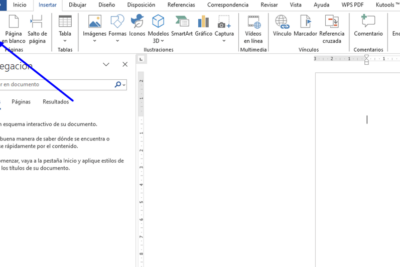
2. Ve a la pestaña "Insertar" en la barra de herramientas.
3. Haz clic en la opción "Formas" en el grupo de herramientas "Ilustraciones".
4. Selecciona la forma que desees usar para empezar tu diagrama, como rectángulos, círculos, flechas, etc.
5. Haz clic y arrastra el mouse en el área de trabajo para crear la forma. Puedes ajustar el tamaño y la posición de la forma arrastrando los puntos de control.
6. Para agregar más formas al diagrama, repite el paso 4 y 5.
7. Conecta las formas entre sí utilizando líneas. Ve a la opción "Formas" nuevamente, elige la línea que desees y dibújala desde el punto de conexión de una forma a otra.
8. Puedes personalizar las formas y las líneas cambiando su color, estilo, grosor, etc. Selecciona la forma o línea y ve a la pestaña "Formato" para hacer los ajustes necesarios.
9. Para agregar texto a las formas, haz doble clic en la forma y escribe el texto deseado. Puedes cambiar la fuente, tamaño y color del texto desde la pestaña "Inicio".
10. Continúa agregando formas, líneas y texto hasta completar tu diagrama.
Recuerda que Microsoft Word ofrece diversas herramientas para crear diagramas más complejos, como SmartArt, que te permite elegir entre diferentes diseños predefinidos. ¡Espero que estos pasos te hayan sido útiles!
Aprende a dibujar un diagrama en Word
Si estás buscando aprender a dibujar un diagrama en Word, estás en el lugar adecuado. Este software de procesamiento de textos de Microsoft no solo te permite crear documentos, sino también diseñar diagramas de forma sencilla y efectiva.
Para comenzar, abre un nuevo documento en Word y dirígete a la pestaña "Insertar" en la barra de herramientas. Allí encontrarás la opción "Formas", donde podrás seleccionar diferentes tipos de formas geométricas para construir tu diagrama.
Una vez que hayas elegido la forma que deseas utilizar, simplemente haz clic en el área de trabajo y arrastra el cursor para dibujar la forma en el tamaño y posición deseados. Puedes personalizar el color, el grosor del borde y otros atributos de la forma desde la barra de herramientas que se despliega al seleccionar la forma.
Para conectar las formas y crear un diagrama más complejo, puedes utilizar las líneas de conexión. Estas líneas te permiten unir las formas de manera ordenada y estructurada, facilitando la comprensión visual del diagrama.
Además, Word también ofrece la posibilidad de agregar texto a las formas, lo que te permite etiquetar cada elemento de tu diagrama de manera clara y concisa. Simplemente haz doble clic en la forma y escribe el texto que desees incluir.
Una vez que hayas completado tu diagrama en Word, puedes guardarlo como parte de tu documento o exportarlo como una imagen para compartirlo fácilmente con otros. Recuerda que practicar y experimentar con las diferentes herramientas y opciones que ofrece Word te ayudará a mejorar tus habilidades de diseño de diagramas.
Con estos pasos simples y prácticos, podrás aprender a dibujar un diagrama en Word de manera efectiva y profesional. ¡No dudes en poner en práctica tus habilidades y sorprender a tus colegas y amigos con tus creaciones diagramáticas!
Aprende a crear un diagrama en Microsoft Word
Crear un diagrama en Microsoft Word es una tarea sencilla que puede mejorar la presentación de tus documentos de manera significativa. Sigue estos pasos para lograrlo de manera efectiva:
- Abre Microsoft Word y crea un nuevo documento en blanco.
- Dirígete a la pestaña "Insertar" en la barra de herramientas.
- Selecciona la opción "Formas" para desplegar una variedad de figuras geométricas que puedes utilizar en tu diagrama.
- Elige la forma deseada, como un rectángulo para representar un proceso o un óvalo para representar un inicio o fin.
- Una vez seleccionada la forma, haz clic en el lugar donde deseas ubicarla en tu documento y arrastra el mouse para ajustar su tamaño.
- Para conectar las formas y crear un flujo en tu diagrama, selecciona la opción "Líneas" en la pestaña "Insertar" y elige el tipo de conector que prefieras.
- Conecta las formas arrastrando el conector desde un punto de anclaje de una forma hasta otro.
- Para añadir texto a las formas, haz doble clic en la forma y escribe el contenido deseado.
- Personaliza el diseño de tu diagrama cambiando colores, estilos de línea y otras propiedades visuales según tus preferencias.
- Una vez completado tu diagrama, guarda tu documento para conservar los cambios realizados.
Con estos pasos simples, podrás crear diagramas profesionales en Microsoft Word de manera eficiente y mejorar la presentación de tus trabajos, informes o presentaciones. ¡Atrévete a darle un toque visual a tus documentos y destacar entre la competencia!
Espero que este tutorial te haya sido de ayuda para aprender a dibujar un diagrama en Microsoft Word. ¡Ahora es tu turno de poner en práctica lo aprendido y crear tus propios diagramas! ¡Hasta la próxima!
Si quieres conocer otros artículos parecidos a Cómo dibujar un diagrama en Microsoft Word, paso a paso puedes visitar la categoría Microsoft Word.
Cómo hacer un proyecto en Word: Guía paso a paso

Normas de redacción de proyectos de EMVs: guía para redactores.

Proyectos de aprendizaje sobre los valores: una guía imprescindible

Proyectos científicos sobre el agua: avances y descubrimientos

Supervisión de proyectos en inglés: una guía esencial.

Carátulas para proyectos en Word: ¡Ideales para presentaciones profesionales!
Publicaciones Relacionadas